[Tiếng Việt] Lập trình đồ họa với OpenGL ES 2.0 - Phần 4: cấu hình trên Windows với Visual Studio
Yêu cầu hệ thống có sẵn
Windows 10 trở lên, khuyến khích dùng cpu x64
Ram 4GB trở lên
Visual Studio 2017 trở lên có cài Desktop development C++
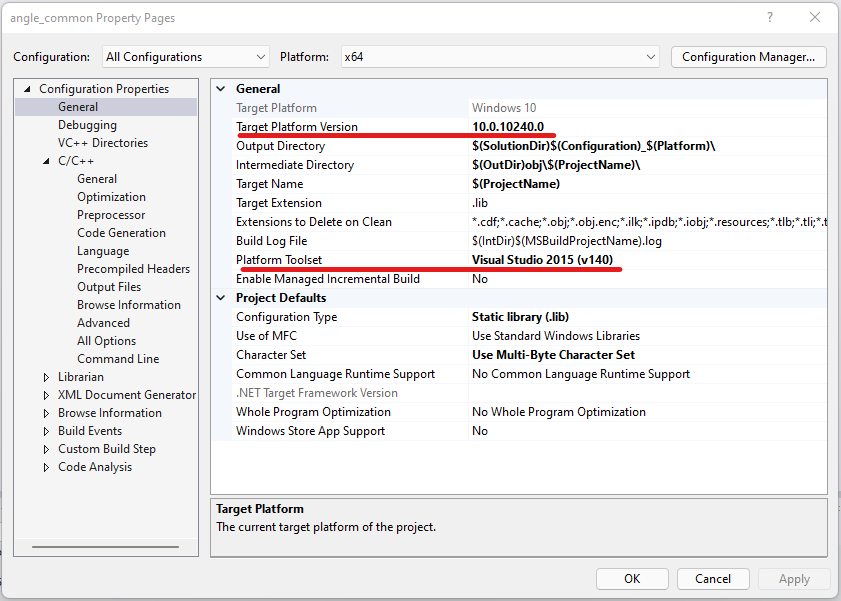
Cài đặt Windows SDK, khuyến khích dùng SDK 10.0.26624 (bug của Microsoft, SDK này trong Visual Studio là 10.0.10240)
MSVC Platform toolset 14.0 trở lên
Cách đơn giản dùng ANGLE với branch của Microsoft thiết lập sẵn
Đầu tiên các bạn chọn folder sẽ chứa dự án, mở PowerShell và clone source code ANGLE với cú pháp có sẵn theo branch sau:
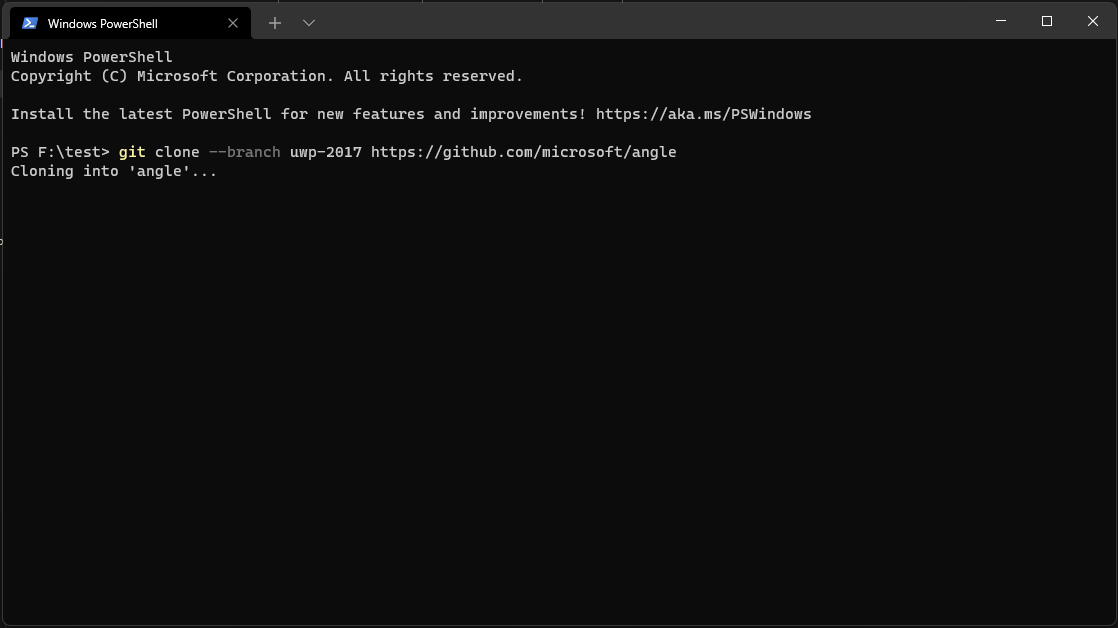
Vì Microsoft đã sử dụng branch của Google có sẵn nên hiện tại chỉ còn branch cũ 2017
Tiếp theo các bạn vào folder đã clone
Mở file angle.sln, chúng ta mở Property Pages từng project một, tùy chỉnh lại SDK, platform toolset có sẵn trong máy. Lựa chọn platform target để xuất kết quả build, vì chúng ta chỉ dừng lại ở mức tìm hiểu học tập nên chỉ cần build win32-x86.
Sau khi xuất kết quả build chúng ta có 2 file static library là libGLESv2.lib và libEGL.lib và 2 file dynamic library là libEGL.dll và libGLESv2.dll. Nếu bạn compile trên Mac với Xcode hoặc Linux với GCC sẽ có các file .dylib hoặc .so tương ứng cùng tên.
Bây giờ chúng ta sẽ bắt đầu thiết lập GLES trên Visual Studio
Tạo mới một C++ Windows Desktop Application project.
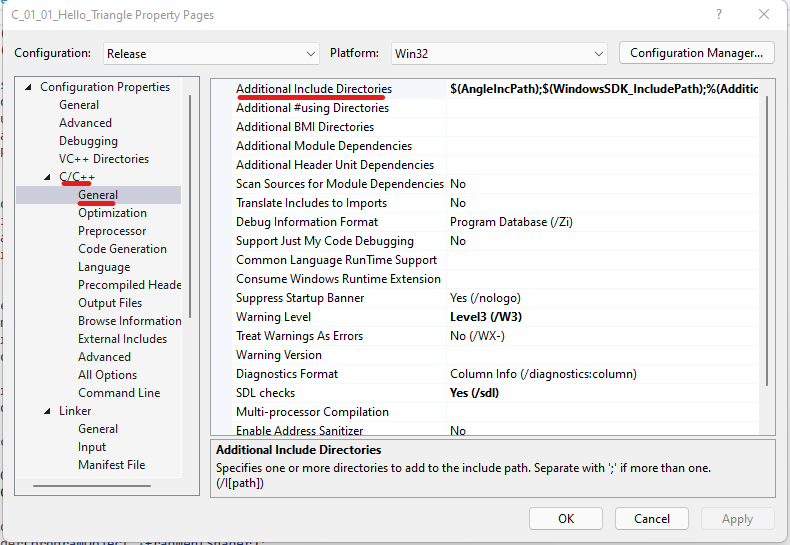
Bạn vào Property Pages, vào mục C/C++, vào mục General vào Additional Include Directories
Chúng ta copy đường dẫn khi của project ANGLE chứa các file header
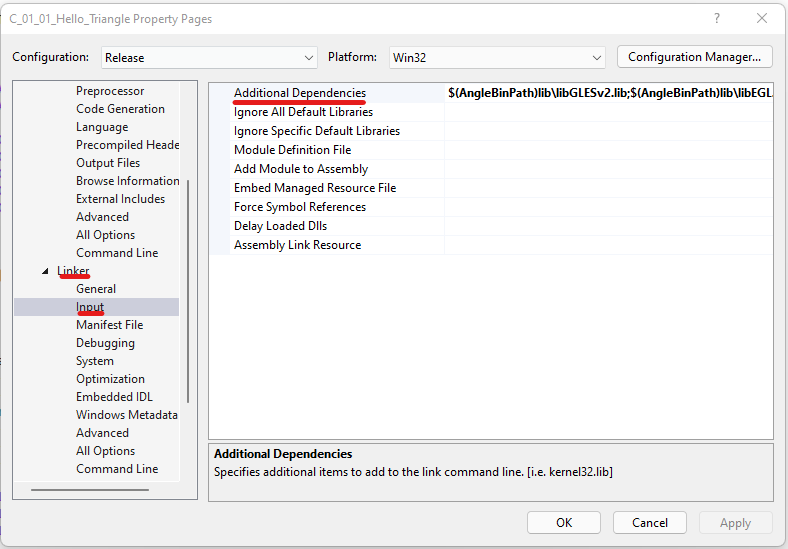
Tiếp theo ta vào phần mục Linker vào mục General vào Additional Dependencies thêm vào 2 đường dẫn 2 file .lib khi nãy chúng ta build:
Lúc này ta trở lại cửa sổ gõ code
Chúng ta thêm các file header để chạy GLES trong project của chúng ta.
Sau khi compile xong file source trên ta copy 2 file .dll khi build cùng lúc 2 file .lib khi nãy vào trong file application.exe ta vừa build.
Kết quả là chúng ta đã thiết lập cơ bản ANGLE với GLES trên Visual Studio.
Mình cũng đã tạo project cơ bản cho ANGLE-GLES trên Visual Studio 2022. các bạn có thể clone về tham khảo tại đây
Cách dùng ANGLE phức tạp hơn với Google Ninja trên Visual Studio
Mình không khuyến khích cách này cho các bạn mới dùng Visual Studio cho C++, tuy nhiên cách này cho phép bạn sử dụng các tính năng khác của ANGLE gồm Vulkan, OpenGL hay Metal (chỉ có trên Mac).
Yêu cầu dùng Visual Studio bản mới nhất càng tốt tương tự với SDK và platform toolset
Các bạn clone branch ANGLE của Google tại
https://github.com/google/angle
Tiếp theo các bạn tải xuống công cụ GN của Google
Bạn vào công cụ GN bằng command line để tạo Visual Studio project
gn gen out/Debug --sln=angle-debug --ide=vs2019Mở project sau khi đã tạo bằng Visual Studio, tiếp tục build giống như branch Microsoft để ra file .dll và .lib tương tự. Lưu ý là 2 branch này khác nhau do đó đường dẫn phải được thay đổi lại cho phù hợp với cấu trúc thư mục của branch Google.
Các chi tiết về build bằng Ninja xem thêm tại đây
Cấu hình để code shader trên Visual Studio Code
Yêu cầu cài đặt
Tải Visual Studio Code (hỗ trợ Windows, Linux, Mac)
Cài đặt extension là WebGL GLSL Editor (WebGL là phiên bản nền web của GLES, do đó shader tương thích ngược với nhau)
Mở file .vert hoặc file .frag sẽ thấy được cú pháp được tô màu
Comments
Comments are closed